

Veel deelnemers aan onze cursus timemanagement zijn op zoek naar de beste manier om een goed overzicht over hun acties en taken te krijgen “Ik heb van alles al geprobeerd; Vlaggetjes, kleuren, email op ongelezen zetten als ik er iets mee wil, speciale mapjes” “Maar echt werken doet het niet” Wat is in jullie optiek de beste oplossing?
Doel van deze instructie blog
Deze blog is speciaal voor degene die wil leren werken en experimenteren met MS Outlook Taken. Slim gebruik maken van het hulpmiddel Outlook. Daar willen we je mee helpen. In deze blog leren we jou hoe jij stap voor stap MS Outlook kunt inzetten als effectiviteitsondersteuner en effectiviteitversneller.
Een deel van de blog bestaat uit een praktische instructie: inrichten van Outlook. Stap voor stap 100% praktisch inclusief print screens. Er kan eigenlijk niets fout gaan. Wil je extra support of heb je specifieke vragen. Stel ze gerust via rob.pijlman@hetefectievewerken.nl
De opbouw van deze blog:
- Onze visie op creëren van overzicht en werken met Outlook taken
- Uitgangspunten effectieve werkmethodiek en effectief emailmanagement
- Werken met Outlook Taken – inrichten van Outlook in 8 stappen
- Aan de slag met Outlook taken!
Deel 1 | Onze visie
Onze visie op creëren van overzicht en werken met Outlook taken
In onze cursus timemanagement krijgen we dus vaak de vraag. Wat is de beste oplossing voor 100% overzicht over mijn workload? Ons antwoord: er is niet één beste manier. Heb jij een werkwijze die werkt voor jou. Prima, never change a winning horse. Worstel jij echt met het vinden van een juiste methodiek. Dan adviseren wij: maak een afweging tussen werken vanuit je inbox of werken met taken.
Werken vanuit je inbox of werken met taken? Hoe maak je de afweging ?
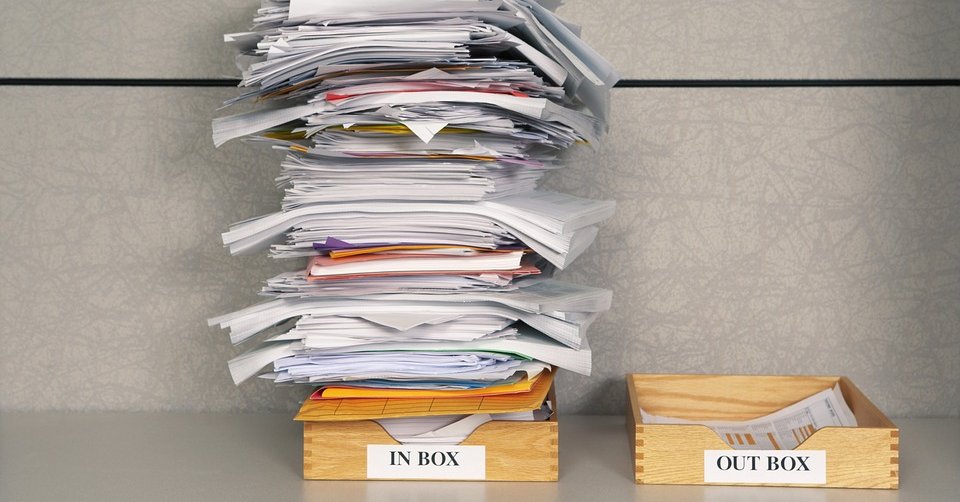
INBOX | Ontvang jij veel mail, dus 60 -120 mails per dag en is het grootste gedeelte van je acties kort cyclisch (tot 15 min). Overweeg dan “werken” vanuit je inbox. Het maken en onderhouden van taken weegt niet op tegen de tijd die taken maken kost.
De 3 voordelen van werken vanuit je inbox
- Je kunt snel veel mails verwerken door ze te categoriseren in logische groepen
- Overzicht over je taken en prioriteiten en workload
- Scherp beeld over mails waar je nog een besluit over moet nemen.
TAKEN | Ontvang jij 20-60 mails per dag en vraagt een groot deel van je acties meer tijd. En vragen de actie meerdere stappen en sub acties in de tijd. Overweeg dan werken met Outlook taken.
De 3 voordelen van werken met Outlook Taken
- 100% overzicht over al je taken en alle bijbehorende emails en documenten
- Inzicht in de voortgang van “projectachtige” taken met langere doorlooptijd
- Lege inbox na beslissen en organiseren
Deel 2 | Denk beslis en werkmethodiek
De uitgangspunten van een effectieve denk – beslis – en werkmethodiek en emailmanagement
Werken met outlook taken geeft je 100% overzicht. Maar het is en blijft een middel. Onderdeel van een bewezen methodiek. In deze blog gaan we niet uitgebreid in op de methodiek. Wel zet ik de uitgangspunten op een rij.
Uitgangspunten denk – beslis en werkmethodiek
- Je brein is sterk in nadenken maar niet in onthouden van informatie. Mantra: alles uit je hoofd in je systeem. Wil je iets onthouden? Gebruik een app bv Braintoss. Noteren op een schrijfblok mag natuurlijk ook.
- Verzamel op max 4-6 vaste plekken. Je inbox, voicemail en een notitieblok zijn voorbeelden van verzamelplekken. Over de “berichten” moet je nog een besluit nemen.
- Begin je dag niet met checken inbox en andere verzamelplekken. Start de dag met een taak die waarde toevoegt aan je doelen (impact). Zo begin je de dag goed. En dat geeft je energie en een gevoel van voldoening.
- Eindig je dag met overzicht creëren. Kies de taak waar je de volgende ochtend mee wilt starten. Zo rond je de dag af en blijf je niet onnodig ‘aan’ staan. Resultaat : overzicht en rust in je hoofd.
- Beslis max 3 keer per dag over je verzamelplekken. Werk je aan taken zorg dan dat je niet wordt afgeleid door mails, berichten en notificaties. En ben je aan het beslissen stap niet in de valkuil van direct uitvoeren. Mantra: beslissen en doen nooit samen.
- Bij beslissen en organiseren organiseer jij je 4-6 verzamelplekken naar 1 taken overzicht.
Werkwijze beslissen en organiseren in Outlook
Insteek is dat je ‘slechts’ 2 (of 3) keer per dag je mailbox checkt. Op het moment dat je dat doet lees je 1x je mailtjes 1-voor-1 goed door en neem je een Besluit (op basis van ‘Het Effectieve Werken slimme denk- en beslis-schema’) en ga je Organiseren (de mail in de “bakken”).

Resultaat van beslissen en organiseren in Outlook:
- Iedere dag je inbox leeg – inbox zero
- 100% overzicht digitaal over taken, afspraken en deadlines
Inzicht in je workload = taken inclusief benodigde tijd
Deel 3 | Inrichten Outlook
Werken met Outlook Taken – inrichten van Outlook in 8 stappen
Wil jij leren werken met taken in Outlook? Of wil jij tijdelijk experimenteren om eens te kijken of werken met taken voor jou werkt? Dan is het zaak om eerst 8 aanpassingen te doen aan de standaard inrichting.
De 8 stappen naar optimaal inrichten Outlook
We doorlopen de volgende stappen om jouw inbox onder controle te krijgen en het mailprogramma in te zetten voor 100% overzicht:
- Digitale mappen aanmaken
- Wachten op regel aanmaken
- Takenlijst aanpassen
- Categorieën aanmaken
- Notificaties uitzetten
- Totaal aantal items inbox aanzetten
- Snelle stappen inrichten en starten maar
- Outlook opstarten in Outlook
Werken met Outlook taken | Stap 1: Aanmaken van digitale mappen
Afhankelijk van het antwoord op de 7 vragen van het beslisschema, organiseer je het mailtje op een van onderstaande 5 plekken:
- Prullenbak in de map ‘Verwijderde items’
- Agenda
- Email Map ‘Kort Archief’
- Email Map ‘Wachten-op Email’
- Taken = Eerstvolgende Acties’ – Dit is de bestaande takenlijst in Outlook
Een nieuwe map maken in Outlook. Hoe doe je dat?
Laten we de benodigde mappen voor dit systeem maken. Binnen Outlook is het mogelijk mappen te maken voor ‘E-mail en Post items’, maar ook voor ‘Taak-items’.
De meest gemakkelijke en snelle manier is:
- Ga naar Map in de bovenste balk
- Kies Nieuwe Map
- Voer naam map in
- Kies voor email of taakitem in het zelfde scherm
- Klik op Ok
Alternatief voor antieke Outlook versies
Een nieuwe map kun je aanmaken door slim gebruik te maken van sneltoetsen binnen Outlook. Door Ctrl + Shift + E tegelijk in te drukken geef je de opdracht om een nieuwe map aan te maken.
- Druk op Ctrl + Shift + E (OF…. klik met je rechtermuisknop op de bovenste map van de lijst (vaak is dat Persoonlijke mappen of postvak – jouw naam) Klik daarna op ‘Nieuwe map…’
- Geef de map een naam
- Selecteer onder het menu “Map bevat” de juiste Items: of een ‘E-mail en Post item’ of een ‘Taak-item’
- Selecteer de bovenste map van de lijst (vaak is dat Persoonlijke mappen of postvak – jouw naam)
- Klik op OK
Instructie
Maak nu 3 onderstaande mappen aan :
- Kort Archief (selecteer E-mail en post Items)
- Wachten-Op E-mail (selecteer E-mail en post Items)
- Idee (selecteer Taakitems)
Werken met Outlook taken | Stap 2: Wachten op-regel aanmaken
Als je iets delegeert, bestelt, of een vraag stelt via e-mail, kun je Outlook de opdracht geven om die e-mail automatisch te kopiëren naar je Wachten Op-map.
In deze map Wachten Op staat alles waar jij op wacht, simpelweg omdat je een ander hebt gevraagd iets voor je te doen.
Voorbeelden:
- je hebt per mail een vraag gesteld aan een klant, leverancier of collega
- je wacht op een reactie op een rapport, offerte, etc.
De voordelen van de map ‘Wachten op Email’?
Door alles waar je op wacht op deze lijst te zetten, hoef je het niet te onthouden. Deze lijst maakt dat je nooit iets vergeet dat je aan een ander hebt gevraagd.
Loop eens per week of zo vaak als jij dat nodig vindt – je Wachten Op map door en check welke vragen inmiddels zijn beantwoord en welke nog open staan. Onderneem waar nodig actie naar degene aan wie je de vraag hebt gesteld.
De Wachten Op – regel toepassen. Hoe doe je dat ?
Stuur iemand een email en voeg via de optie ‘regels’ een code toe, waardoor het email-systeem jouw vraag automatisch op een ‘Wachten op Email-lijst’ zet. Extra tip: noteer het onderwerp dusdanig concreet dat je in 1 oogopslag kunt zien waar je precies op wacht.
Voeg de Wachten Op regel toe in 15 stapjes!
- Ga naar Bestand kies voor Regels en waarschuwingen
(Als jouw Outlook is ingesteld om verbinding te hebben met een Exchange-server, kan het zijn dat je dit dialoogvenster niet eerder kunt openen, dan dat je verbinding hebt met de Exchange-server.) - Kies voor Nieuwe Regel …
- Selecteer de optie “Berichten controleren na het verzenden”
- Druk op Volgende
- Vink “met specifieke tekst in de hoofdtekst” aan
- Klik met je linkermuisknop op de blauw onderstreepte tekst onderaan: “specifieke tekst” om het Tekst Zoeken scherm te tonen:
- Voeg je eigen initialen toe als unieke code. Hier in het voorbeeld ‘Annet Bakker’.
- Druk op Toevoegen
- Klik op de OK knop
- Druk op Volgende
- Selecteer “verplaats kopie van het bericht naar naam map”:
- Klik met je muis op de blauw onderstreepte tekst onderaan: “naam map” om het Regels en Waarschuwingen venster te tonen.
- Selecteer hier de Wachten op-Email map, druk dan OK:
- Klik op Voltooien om terug te keren naar het Regels en Waarschuwingen venster
- Klik op OK om terug te keren naar het Outlook venster
Test je nieuwe Wachten op Email regel
Nu test je eerst je nieuwe Wachten op-regel om te zien of het werkt.
- Maak en verzend een nieuwe e-mail aan jezelf. Vergeet niet om jouw code toe te voegen aan de tekst van deze e-mail. Zoals in dit voorbeeld: [ab]
- Na verzenden ga je naar je ‘Wachten op Email’ map.
- Als alles goed is gegaan, dan zul je nu een kopie zien van het bericht met de [ab] dat je aan jezelf hebt gestuurd.
De Wachten op Email-map als onderdeel van je werkwijze
Het enige dat je nu nog moet doen is Wachten op E-mail-lijst regelmatig doorlopen en nagaan of het nog nodig is dat je actie onderneemt. Je onderbewuste kan deze dingen nu vergeten, omdat ze gewaarborgd zijn in deze map.
Werken met Outlook taken | Stap 3: Takenlijst optimaliseren
Vindt je het prettig om méér overzicht te krijgen in je takenlijst? Gebruik dan de volgende tips:
- Weergave op Actief instellen
- De juiste kolommen
Weergave op Actief instellen
In 1 oogopslag kunnen zien welke acties je kunt ondernemen; het is mogelijk! Zet het filter aan die alle actieve taken weergeeft.
- Klik in de menubalk op ‘Weergave wijzigen’.
- Klik op Actief
De juiste kolommen
Voeg de juiste kolommen toe aan je takenlijst. Door je Eerstvolgende Acties met de juiste kolommen te groeperen, zorg je voor meer overzicht! Lijkt je dat handig? Onderneem de volgende stappen:
- Klik met je rechtermuisknop op de kolommen
- Klik met je linkermuisknop op ‘Veldkiezer’, om dit venster te openen
- Kies de kolom categorieën uit de veldkiezer en sleep deze met je linkermuisknop naar de andere kolommen.
- Wil je een kolom verwijderen? Klik met je linkermuisknop op een kolom en sleep deze naar de veldkiezer. OF sleep de kolom naar de veldkiezer, zodanig dat een groot kruis zichtbaar wordt. Laat dan je muisknop los.
Werken met Outlook Taken |Stap 4: Categorieën aanmaken
Wil je nog méér overzicht over al je Eerstvolgende Acties in je Takenlijst? En je Eerstvolgende Acties meer in een flow afwerken? Dat kan door iedere Eerstvolgende Actie een categorie mee te geven in Outlook. En lees mee hoe simpel het is om in Outlook categorieën te maken:
Outlook (vanaf 2010:
- Ga naar je Taken
- Klik in de menubalk op Categoriseren:
- Klik onderin het uitklapmenu op ‘Alle categorieën’
|
Best Practise….! Stel de volgende Categorieën in |
Resultaat van werken met categorieën:
- Meer overzicht in je Takenlijst
- In 1 x inzichtelijk wat je nu kunt doen gezien middelen, tijd en energie
- Sneller afwerken van soortgelijke werkzaamheden door het effect van flow
- Mooi hulpmiddel om voor kiezen werkplek.
Werken met Outlook Taken | Stap 5: Notificaties uitzetten
Je kent het vast: ben je net lekker geconcentreerd aan de slag verschijnt plots een envelopje of een pop-up in beeld. Je hebt nieuwe mail! En je bent nieuwsgierig…. Wel of niet kijken?? Het leidt je af van waar je mee bezig bent.
Omdat je jouw mail op gezette tijden (max 2-3 per dag) gaat verwerken is deze herinnering overbodig. Sterker nog, wij hopen dat jij deze afleiding helemaal niet meer wilt. Je kunt de notificaties, dus geluidjes, pop-up’s en envelopjes in Outlook uitzetten. Dat doe je als volgt:
- Ga naar Bestand
- Klik op Opties
- Kies voor E-mail (tweede van boven onder algemeen in linkermenu)
- Ga naar Ontvangst van bericht
- Vink hier de vakjes uit.
Werken met Outlook Taken | Stap 6: Totaal aantal items weergeven
Vanaf nu wil je een lege inbox. Elke dag opnieuw. Het aantal ongelezen items (dat nu wordt weergegeven in vette cijfers achter Postvak IN) is hierdoor opeens niet meer belangrijk. Je verwerkt je mail immers tijdens een beslismoment. Let op de valkuil: niet direct bij ontvangen!. Alle items in jouw inbox zijn dus vanuit de systematiek ongelezen items. Na het lezen worden ze georganiseerd in een andere map.
Het is dan ook interessanter te weten hoeveel items in de je inbox staan.
Met andere woorden: hoeveel mailtjes ga jij de eerstvolgende keer verwerken?
Hoe gaat het in zijn werk?
- Klik met je rechtermuisknop op Postvak IN. Het volgende schermpje verschijnt.
- Klik vervolgens helemaal onderaan in het rijtje op Eigenschappen.
- Het volgende scherm verschijnt. Klik daarbij op het tabblad Algemeen:
- Vink aan: Totaal aantal items weergeven. En dan op Ok.
Resultaat van werken met totaal aantal items weergeven in je inbox
- Overzicht in de hoeveelheid mails in je inbox
- In 1 x inzichtelijk waar je over kunt beslissen
- Warme stok achter de deur om naar inbox zero te gaan
Werken met Outlook Taken | Stap 7: Gebruik Snelle stappen functie
Snelle Stappen
Outlook 2010 en nieuwer kent de mogelijkheid van Snelle Stappen. Hiermee maak je met één druk op de knop een Taak met bijlage én een kopie van de mail naar je archief. Lekker snel en gemakkelijk.
Snelle stappen in Outlook maken. Hoe doe je dat?
Lees de instructie in 10 stappen hieronder.
Klik op het pijltje rechts naast “snelle stappen”.
- Klik op Nieuw
- Klik op Aangepast
- Verander “mijn snelle stap” (blauw) in TAAK
- Klik ..kies een actie
- Klik onder het deel “categorieën, taken en markeringen voor Een taak met bijlage maken
- Klik op Actie toevoegen
- Klik …kies een actie
- Klik onder het deel “archiveren” Naar map kopiëren
- Klik op Map kiezen en selecteer map Kort Archief
- Klik op Voltooien.
Je hebt nu een snelle stap gemaakt die er met 1 klik voor zorgt dat:
- Het taakscherm opent met de e-mail in de taak
- De email direct gekopieerd is in Kort Archief
Probeer maar eens uit.
op een mail staan waar je niet tijdgebonden actie voor wilt gaan doen die langer dan 2 minuten van je vraagt. Klik op taak zoals hierboven te zien is..
- Noteer Gewenste Uitkomst – Eerst volgende Actie
- Klik op categorie en kies de categorie van de eerst volgende actie (kleur)
- Kies voor einddatum of niet
- Kies voor herinnering als jij dat wil
- Klik op Opslaan en Sluiten
- Ga naar je inbox en verwijder daar de originele e-mail
Controleer of alles gelukt is door naar taken te gaan en de taak te openen. En ga daarna naar Kort Archief en bekijk of de email daar inzit.
Snelle stap AGENDA
Je kunt ook een agenda item dus een afspraak maken van een mail. Ook hiervoor kun je op bijna dezelfde wijze een snelle stap aanmaken.
- Klik op Nieuw
- Klik op Aangepast
- Verander “mijn snelle stap” (blauw) in AGENDA
- Klik ..kies een actie
- Klik onder het deel “categorieën, taken en markeringen voor Een afspraak met bijlage maken
- Klik op Actie toevoegen
- Klik …kies een actie
- Klik onder het deel “archiveren” Naar map kopiëren
- Klik op Map kiezen en selecteer map Kort Archief
- Klik op Voltooien.
In de cursus timemanagement krijgen we vaak de vraag: waarom kies je voor kopiëren van het origineel naar Kort Archief en niet voor verplaatsen. Een goede vraag!. Het voordeel: in de praktijk komt het bij regelmaat voor dat je degene die de mail heeft gestuurd een reactie wil geven. Ook komt het voor dat je de mail door wilt sturen. Het werkt fijner in de praktijk om mail te verwijderen dan eerst naar Kort Archief te moeten om te reageren. Het is natuurlijk aan jou!
Werken met Outlook Taken | Stap 8: Outlook opstarten in Taken
Outlook op laten starten in je Takenlijst.
Waarschijnlijk opent Outlook bij het opstarten direct je mail. In dat geval ben je direct afgeleid door nieuwe prikkels. We gaan Outlook nu zo instellen dat je bij het opstarten direct in je Taken of Takenlijst terecht komt. Zo kun je direct aan de slag met je Eerstvolgende Acties, zonder dat je wordt afgeleid door nieuwe Email.
Opstarten van Outlook in Taken. Hoe doe je dat?
Onderneem de volgende stappen:
- Klik op Bestand
- Klik op Opties.
- Ga naar tabblad Geavanceerd
- Klik op bladeren onder het kopje ‘Outlook starten en afsluiten’.
- Kies in het venster Taken
- Klik op OK.
- Sluit het optie scherm af, door op OK te klikken.
Zo nu heb je Outlook ingericht om effectief aan de slag te gaan met werken met outlook taken.
Deel 4 Werken met Outlook Taken
Aan de slag en lekker experimenteren!
Stel je voor dat je een moment van beslissen en organiseren hebt. Bijvoorbeeld aan het einde van je werkdag. Je hebt net mooie stappen gemaakt met een taak dat focus en concentratie vraagt. Nu gun je jezelf 15 minuten om je inbox te checken en 100% overzicht te creëren……
Je neemt een besluit over ieder mailtje dat zich heeft verzameld in jouw mailbox. Dit besluit neem je op basis van een 7-tal vragen van ‘Het Effectieve Werken- denk- en beslis-schema’.
Hoe je goed over je mail beslist in stappen?
De gouden regel: neem een besluit over elk mailtje. Een voor één en sla geen mail over. Zet geen mail op weer ongelezen. En laat geen mail staan in je inbox. Beslis je inbox leeg. Altijd en zonder uitzondering ! In de basis zijn er 3 opties: weg of bewaar of actie.
Beslissen met de 7 vragen van het beslisschema
Vraag 1: Is dit belangrijk vanuit mijn doelen?
Dit is een bewustwordingsvraag. In je functie wil je vooral de resultaten bereiken waar jij voor opgesteld staat. Door bij alles waar je een besluit over neemt de vraag te beantwoorden: voegt dit doen direct waarde toe aan de resultaten die ik wil bereiken word je bewust van waar jij allemaal ja tegen zegt. Je wordt spelenderwijs doelgerichter in je acties. Prioriteren in uitvoering!
Vraag 2: Wil ik hier iets mee?
Jij kiest bij alles wat er op je af komt. Kies je voor Nee. Kies dan voor weg of bewaar. Dus verwijder de mail naar Verwijderde Items of sleep de mail naar Kort Archief of naar een submap. Wil je er wel iets mee. Dan vraagt het om actie. Vraagt de actie meer tijd dan 2 minuten. Klik dan op de snelle stap; TAAK. Je ziet het taakscherm openen. De mail zit er als bijlage al in.
En ga naar vraag 3
Vraag 3: Wat is mijn gewenste uitkomst?
Start met alles wat je wilt gaan doen met het resultaat voor ogen. Denk vooral na over het resultaat dat je wilt bereiken.
Een voorbeeld
Stel je krijgt een mail binnen met een aanvraag voor een offerte van bedrijf X.
De gewenste uitkomst is vast niet een offerte maken. Maar
Bedrijf X order binnen. Je brein gaat zich afvragen. Wat is er nodig om deze order binnen te halen? Dit is een effectievere vraag dan wanneer ga ik de offerte schrijven? Ga vervolgens naar vraag 4
Vraag 4: Wat is mijn eerst volgende actie
Je hebt je gewenste uitkomst voor ogen. Wat is nu het eerst volgende wat ik wil doen om de kans op het resultaat te verhogen? Wees zo specifiek mogelijk. En zorg dat er echte werkwoorden in staan zoals bellen, lezen, printen etc. Je brein weet nu direct wat er verwacht wordt. En komt tot rust. Vermijd werkwoorden als : communiceren, implementeren , organiseren etc. Je brein zal direct vragen: wat moet ik nu doen?
Kijkend naar het voorbeeld bij vraag 4.
Bedrijf X order binnen besluit je om de aanvrager te bellen. Om zo meer beeld en gevoel te krijgen. Zo laat je ook interesse voelen en zien.
Gewenste uitkomst – Eerst volgende actie
Bedrijf X order binnen – Andrea Brakel bellen om aanvraag te bespreken
Vraag 5: Kan ik de actie in 2 minuten doen?
Als je de eerst volgende actie binnen 2 minuten kunt uitvoeren. Doe het dan direct. Een taak maken kost dan meer tijd dan de eerst volgende actie uitvoeren
Vraag 6: Kan ik een ander vragen te doen?
Dit is net als vraag 1 ook een bewustwordingsvraag. De vraagt dwingt je tot nadenken en stil staan bij. De vraag heeft meerdere betekenissen
- Moet ik de actie doen of is iemand anders die dit goed of zelfs beter kan doen?
- Moet ik de actie volledig zelf doen of kan ik een deel delegeren?
- Heb ik iets nodig van een ander voordat ik het kan doen? – voorwaardelijk in formatie of toestemming. Heb je iets nodig van een ander dan kun je dat vaak met een 2 minuten actie direct uitzetten.
Bij ja zet een en ander in actie. Wanneer je dat gedaan hebt of bij nee. Ga naar vraag 7.
Vraag 7: Moet ik het op een specifieke dag of tijd doen?
Als het antwoord ja is. Gebruik dan je agenda en maak een afspraak. Kies dan voor de snelle stap AGENDA.
Als het antwoord nee is. En de actie duurt langer dan 2 minuten? Maak dan een taak aan.
- Druk op de snelle stap TAAK.
- Noteer de gewenste uitkomst – eerst volgende actie in de subject / onderwerpbalk van de taak.
- Kies nu de vervaldatum. Dit is voor jou de uiterste datum waarop jij de actie gedaan wilt hebben.
- Wil je een alert en “wakker gemaakt worden” kies voor een herinnering / reminder
- Klik op Categorieën en geef de taak één kleur. De eerst volgende actie bepaalt de keur. In ons voorbeeld is de eerste actie bellen. Dus de taak krijgt de kleur bellen.
- Eventuele notities bv andere next actions noteer bij notities
- Klik op Opslaan en Sluiten
- Ga naar je inbox en verwijder daar de originele e-mail
Nog een handigheidje…
Invoegen van een email in een taak of agenda item.
Je kunt email toevoegen in een taak of agenda item. Erg handig wanneer je nieuwe Email ontvangt die bij een taak of agenda item horen die je al hebt aangemaakt. Hoe doe je dat?
- Open de taak, waar je Email over gaat.
- Klik boven in het scherm op ‘Invoegen’.
- Klik op ‘Outlook Item’
- Selecteer je Email en klik op OK. (Let op: Zorg dat je items toevoegt als ‘Bijlage’.
Werken met Outlook Taken – Wat doe ik als de taak is afgerond?
Heb je een eerstvolgende actie gedaan ? Dan zijn er meerdere opties.
Optie 1 – je hebt de gewenste uitkomst bereikt
Je kunt de taak nu verwijderen. De taak is dan definitief weg. Wil je taak mogelijk nog eens terug kijken. Kies dan voor de Markeren als voltooid
Optie 2 – je hebt de gewenste uitkomst nog niet bereikt
Open de taak. Verwijder de eerst volgende actie uit de subjectbalk.
- Noteer de volgende eerst volgende actie.
- Kies nieuwe vervaldatum
- Kies categorie / kleur
- Sla op en sluit de taak
Ik wens je veel plezier en succes met experimenteren. Onze tip: experimenteer 14 dagen. Dan ga je de werkwijze beheersen. En kun je een goede afweging maken en de vraag beantwoorden. Hoe goed werkt werken met Outlook taken voor mij.
Wij zijn heel benieuwd naar jouw ervaringen.
Wil je een vraag stellen, mail me gerust: rob.pijlman@heteffectievewerken.
Natuurlijk is het ook mogelijk om je in te schrijven voor onze open training timemanagement of onze 1 op 1 training timemanagement.
Rob Pijlman